

สำหรับ Mac จะเกิดเสียงรบกวนและสัญญาณขาดหายในระหว่างเล่น
รายละเอียดที่จะกล่าวถึงด้านล่างนี้เป็นมาตรการที่คุณต้องปฏิบัติเมื่อเกิดเสียงรบกวน
โปรดปฏิบัติตามขั้นตอนดังกล่าวแล้วตรวจสอบว่าแก้ไขปัญหาได้หรือไม่
มาตรการที่ 1 ตรวจสอบการเชื่อมต่อระหว่างคอมพิวเตอร์กับ RUio16-D
หากคอมพิวเตอร์ไม่รู้จัก RUio16-D ผ่านการเชื่อมต่อ USB อาจเกิดเสียงรบกวนหรือสัญญาณเสียงขาดหายได้
หากคุณใช้งานฮับ USB อยู่ ให้เปลี่ยนไปเชื่อมต่อโดยตรงเข้ากับช่อง USB ของเครื่องคอมพิวเตอร์แทน
นอกจากนี้ เพื่อเป็นการแยกแยะปัญหา ให้ถอดอุปกรณ์ USB ทั้งหมดยกเว้นคีย์บอร์ด จากนั้นลองเชื่อมต่อ RUio16-D ภายใต้สภาพแวดล้อมต่ำสุด
แม้ว่าคุณจะเชื่อมต่อโดยตรงเข้ากับช่อง USB ของเครื่องคอมพิวเตอร์ การเชื่อมต่อช่อง USB ที่แตกต่างกันอาจให้ผลลัพธ์ที่ต่างกัน
มาตรการที่ 2 ตรวจสอบการตั้งค่าการประหยัดพลังงานของเครื่องคอมพิวเตอร์
หากเปิดใช้งานการตั้งค่าการประหยัดพลังงานในคอมพิวเตอร์ อาจเกิดเสียงรบกวนได้
เปิด Apple menu > System Preferences > Energy Saver จากนั้นปิดการตั้งค่า
มาตรการที่ 3 ลองเปลี่ยนตำแหน่งให้ห่างจากเราเตอร์ Wi-Fi และโทรศัพท์มือถือ
หากมีอุปกรณ์ที่ปล่อยคลื่นวิทยุ เช่น เราเตอร์ Wi-Fi หรือโทรศัพท์มือถืออยู่ใกล้ RUio16-D หรือคอมพิวเตอร์ อาจเกิดสัญญาณรบกวนแม่เหล็กไฟฟ้าและสัญญาณเสียงรบกวนจาก RUio16-D ได้
หากเกิดปัญหาดังกล่าว ให้ลองเว้นระยะห่างระหว่างอุปกรณ์ดังกล่าวกับ RUio16-D ให้มากขึ้นเพื่อตรวจสอบว่ามีการเปลี่ยนแปลงใดๆ หรือไม่
มาตรการที่ 4 ยกเลิกการเชื่อมต่ออินเทอร์เน็ตชั่วคราว
ในบางกรณีอาจเกิดเสียงรบกวนจากการเชื่อมต่ออินเทอร์เน็ต เช่น Wi-Fi และ อีเธอร์เน็ต
นอกจากนี้ หากคุณใช้งานการเชื่อมต่อ Wi-Fi อยู่ ไดรเวอร์อาจไม่เสถียร
โปรดลองยกเลิกฟังก์ชั่น LAN ไร้สาย (Wi-Fi) ด้วยการตั้งค่าดังนี้
เปิด Apple Menu > System Preferences > Network จากนั้นคลิกที่ปุ่มปิด Wi-Fi เพื่อยกเลิกการเชื่อมต่อ
หากเสียงรบกวนลดลงหลังจากยกเลิกการเชื่อมต่ออินเทอร์เน็ตชั่วคราว ให้อัพเกรดเราเตอร์ Wi-Fi หรืออุปกรณ์อินเทอร์เน็ตอื่นๆ ของคุณ
มาตรการที่ 5 การตรวจสอบโหลดของคอมพิวเตอร์
ปัญหานี้อาจมีสาเหตุมาจากซอฟต์แวร์ป้องกันไวรัส ภาพหนักหน้าจอ หรือโปรแกรมต่างๆ ที่รันอยู่
ในกรณีนี้ ให้ลองปิดโปรแกรมต่างๆ ให้เหลือน้อยที่สุดเพื่อตรวจสอบ
การปิดโปรแกรมต่างๆ ให้เหลือน้อยที่สุดเป็นวิธีที่ได้ผล
*เพื่อความปลอดภัย ให้ปิดซอฟต์แวร์ป้องกันไวรัสหลังจากยกเลิกการเชื่อมต่ออินเทอร์เน็ตแล้ว
มาตรการที่ 6 ตรวจสอบอัตราสุ่มสัญญาณ
หากอัตราสุ่มสัญญาณของ RUio16-D และซอฟต์แวร์ที่คุณใช้งานอยู่ไม่สัมพันธ์กันอาจทำให้เกิดเสียงรบกวนหรือสัญญาณเสียงขาดหายได้
ปฏิบัติตามขั้นตอนดังนี้เพื่อตรวจสอบอัตราสุ่มสัญญาณของ RUio16-D
สำหรับเครื่อง Mac ไปที่ Finder > Applications > Utilities จากนั้นเลือก Audio MIDI Setup
เลือกชื่อผลิตภัณฑ์ออดิโออินเตอร์เฟซที่คุณใช้งานอยู่จากด้านซ้าย
ตั้งค่าในฟิวด์ Format ให้เป็นค่าที่ต้องการ (44.1 kHz, 48 kHz, 96 kHz ฯลฯ)
*ปรับตั้งค่าให้เท่ากับสเป็คและการตั้งค่าของซอฟต์แวร์ที่คุณใช้งานอยู่
หากคุณใช้งานโปรแกรมสำหรับการเล่นออดิโอหลายโปรแกรมพร้อมกัน การตั้งค่าอัตราสุ่มสัญญาณอาจแตกต่างกันไปขึ้นอยู่กับการใช้งานซอฟต์แวร์ ซึ่งอาจจะทำให้เกิดเสียงรบกวน
ให้ลองใช้งานโปรแกรมเพียงโปรแกรมเดียว
มาตรการที่ 7 การเปลี่ยนขนาดบัฟเฟอร์
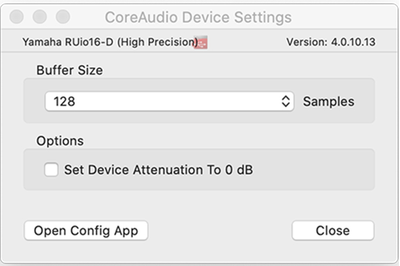
หากต้องการเปลี่ยนขนาดบัฟเฟอร์ใน VST Rack Pro โปรดดูภาพประกอบด้านล่างและเปลี่ยนขนาดบัฟเฟอร์ให้เป็นค่า (Sample) ที่ใหญ่กว่าค่าปัจจุบัน (Sample)
จากเมนู SETTING ไปที่ HARDWARE จากนั้นเลือก RUio16-D High Precision คลิกที่ปุ่ม Setup เพื่อเปิด Control Panel ที่ด้านบนสุดของหน้าจอ จากนั้นหน้าต่างดังกล่าวจะปรากฏ
เปลี่ยนขนาดบัฟเฟอร์ให้เป็นค่าที่ใหญ่กว่าค่าปัจจุบัน
ผลิตภัณฑ์ที่เกี่ยวข้อง
-
VST Rack
 Plug-in Host Software
ซอฟต์แวร์ VST Rack เป็นซอฟต์แวร์โฮสต์แบบปลั๊กอินซึ่งใช้ปลั๊กอิน VST ช่วยให้คุณสามารถสร้างสรรค์เอฟเฟกต์แร็คได้ตามต้องการ
